
2024 年 4 月 15 日

為什麼網路正常,但電視卻不能看?
網路障礙排除, 電視盒收看異常

為什麼網路正常,但電視卻不能看?

隨著串流服務與智慧電視、電視盒普及,越來越多人使用寬頻網路來收看電視 (這邊泛指所有影視內容,例如 YouTube、Netflix、Litv 等等)。既然是線上影視,就會遇到網路不穩,或是其他因素導致不能看的情況,那應該怎麼辦呢?網路問題暫時不討論,只要你找今網寬頻就可以得到很多協助,在這邊我們要解決的是,當網路正常電視卻不能看的情況。如果你也有這類問題,就跟著我們下列四個步驟一起操作看看吧。  一、檢查電視或電視盒是否連上網路  雖說暫不討論網路問題,但仍要教大家如何確定電視不能收看,到底是網路有問題,還是電視或電視盒本身有問題。最簡單的方法,就是透過手機或電腦進行測試,如果只有電視無法上網收看影音,再依照電視的連線方式,進行以下處理動作  ▸ 透過實體網路線連網  假如電視或電視盒是直接透過實體網路線連線,請檢查網路線兩端是否鬆脫或接觸不良,並將兩端的網路接頭拔除再重新插回去,或是直接換條網路線,看看網路功能是否恢復正常  ▸ 透過 Wi-Fi 無線網路連線  假如你的電視或電視盒是透過 Wi-Fi 連線網路,請進入系統設定畫面,確認是否已連上 Wi-Fi,若是沒有,請連上 Wi-Fi 無線網路。不過要是一直無法正常連上無線網路,則有可能是電視或電視盒的網路功能發生問題,請接著跳到第二個步驟  二、確認電視或電視盒網路功能是否正常  請將電視或電視盒斷電,再重新開機,如果家裡是壁掛式電視,不方便插拔電源線的話,也可以將家中電箱的總電源重新開關  三、網路跟電視都沒問題  如果做了前兩個步驟檢查,網路跟電視或電視盒都沒問題,但仍然無法收看線上影音,有一個可能性就是裝置上的「時間設定錯誤」。例如 Youtube 會檢查裝置的設定時間,如果設定不正確就不能看。以 SONY 電視舉例,可以到「設定」往下滾動至「系統偏好」→選擇「日期&時間」→選擇自動設定→選擇「使用網路時間」,就能解決因時間設定錯誤,無法收看影音的問題了!  四、如果只有部分影音軟體無法觀看  如果只有部分串流影音軟體無法收看,建議先將 APP 更新到最新版本;可以透過電視或電視盒內建的 APP 商店更新,或直接下載更新檔到 USB 隨身碟,再插入裝置內手動更新。假如更新後仍然無法收看,可以切換到其他 APP 測試,確認到底是裝置連線不佳,還是串流影音來源本身不穩定導致。因為有些 OTT 串流


電視無法連網,影音收看異常?
網路障礙排除, 電視盒收看異常

電視無法連網,影音收看異常?

障礙排除影片教學 https://youtu.be/f90Xv4A1hXo?si=yCk7HSNl-gb76zF8 電視無法連網   < 步驟一 > 確認是否手機連線家中網路訊號也是一樣無法上網 < 步驟二 >如手機連線正常,請將電視使用遙控器關閉後,再將電視電源拔除重開電視測試       電視盒無法觀看   < 步驟一 >請將電視盒關閉電源重新開啟   < 步驟二 >若是收看安博或是易播電視盒異常,可以切換以下正版影音平台(Youtube、NETFLIX、LiTV)會不會有同樣狀況。     ‧ 如可正常收看可能為電視盒影音來源問題,無法保證其影片收看穩定。‧ 如Youtube收看也是有出現Lag卡頓等情況,請將設備重開後測試當前的網路速度。

Wifi訊號不穩定
Wi-fi設定問題, 網路障礙排除

Wifi訊號不穩定

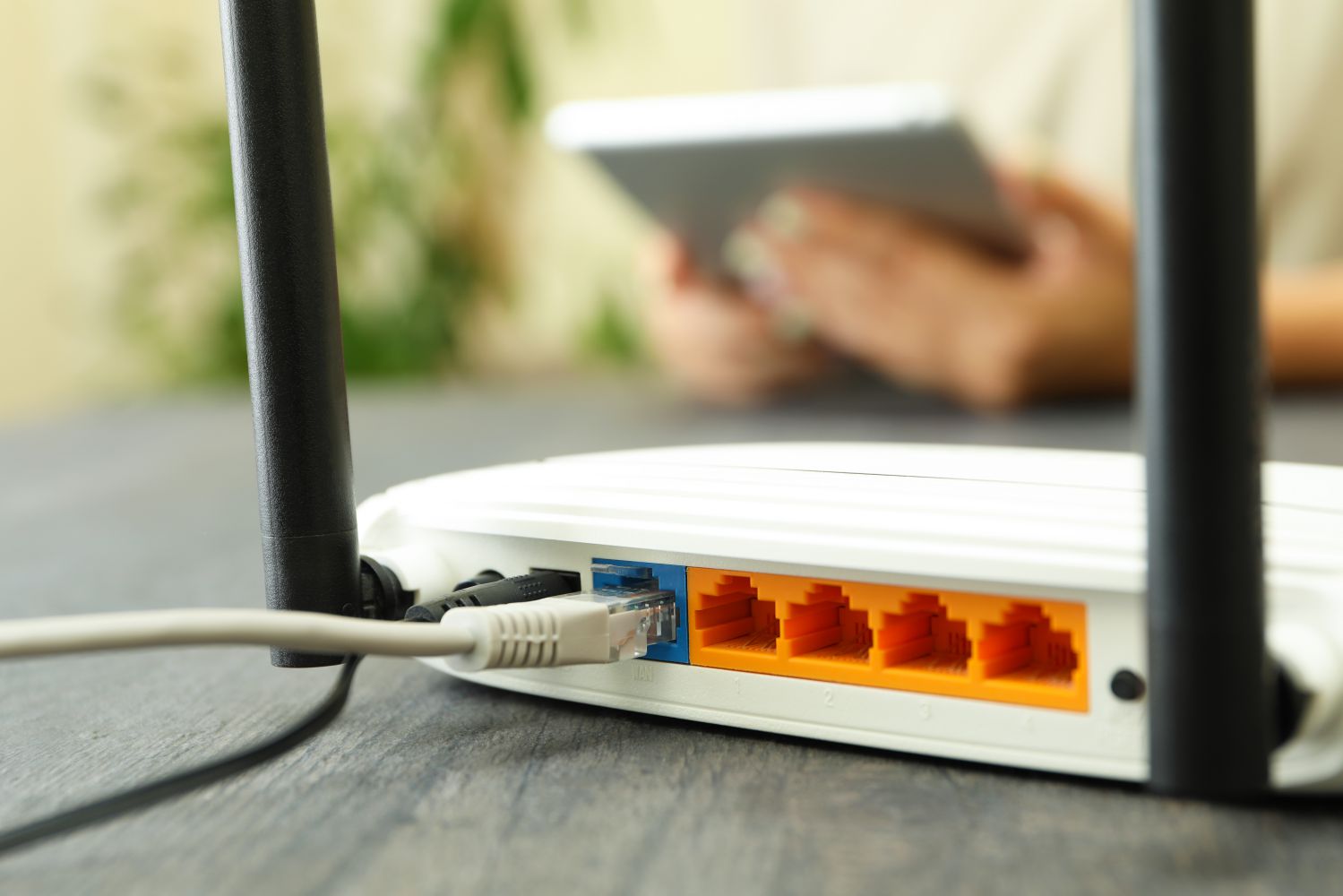
看影片教你快速解決 https://youtu.be/F3l8LyiCmJ4?si=D4UOPLZ7stdSQQ0r ‧ 狀況一 Wi-Fi訊號不穩定 1.請將分享器關閉1分鐘後重新啟動,確認是否恢復2.如未恢復請確認分享器附近是否有:藍芽音響等,請避開會干擾訊號的設備※5.8GHz的設備,例如微波開關或是藍芽音箱,會強烈影響Wi-Fi訊號     ‧ 狀況二 找不到Wi-Fi訊號 1.請將分享器關閉1分鐘後重新啟動,確認是否恢復2.如未恢復請確認分享器附近是否有:藍芽音響等,請避開會干擾訊號的設備※5.8GHz的設備,例如微波開關或是藍芽音箱,會強烈影響Wi-Fi訊號 如上述都無此狀況的話,最後可以確認路由器使用的時間,是否有使用超過3年左右,畢竟路由器也是個機器,當使用時間越長一定會影響到訊號強度及效能。   Wi-Fi訊號檢測說明 【 iOS系統設備使用-AIRPORT 】 在App store搜尋【Airport】>下載 進入設定>找到Airport>將【Wi-Fi掃描器】打開 開啟Airport>點選右上角【Wi-Fi掃描】 App會搜尋偵測到的Wi-Fi訊號,找到家中的Wi-Fi名稱,查看RSSI的數值為多少dbm 【 Android 系統設備使用-PING TOOLS 】 Google play商店搜尋【Ping Tools】>下載 開啟Ping Tools>點選左上角漢堡選單 點選​【Wi-Fi掃描器】 App會搜尋偵測到的Wi-Fi訊號,找到家中的Wi-Fi名稱,查看RSSI的數值為多少dbm RSSI:Wi-Fi訊號的強度數值 訊號良好 -50dbm以下 訊號微弱 -51~-60dbm之間 訊號極差 -60dbm以上 若訊號強度數值在微弱或極差,可以嘗試調整分享器的位置

Wifi分享器上網設置
Wi-fi設定問題, 網路障礙排除

Wifi分享器上網設置

步驟一  將設備接上網路線 將設備接上網路線,如果是設定分享器:接上線後,使用電腦或手機連上分享器(接線或Wi-Fi都可以) 步驟二  打開網路瀏覽器 打開任一瀏覽器(ex.Chrome或Safari),在上方網址列輸入192.168.254.254 步驟三  點選 點選【一鍵上網】 步驟四 登記資料 輸入登記者的身分證字號和電話,送出認證 步驟五 確認資料 確認申裝地址,送出資訊 步驟六 選擇設定 如果是「更換設備」選擇【替換】;第二台以上設備要上網選擇【新增】,選擇後點選【一鍵上網 ※ 裝置號碼:是指家中電腦網卡號碼或分享器的MAC號碼(通常在設備底部貼紙) 步驟七   完成設定 等待系統完成設定 步驟八 將分享器關機10秒後再重啟即可上網 其他建議   電腦可以重新開機 或是依照以下步驟將網卡重啟 以Windows10 (Windows8)為例​‧ 進到網際網路設定或從右下網路圖示按右鍵 開啟網路和網際網路設定 (開啟網路和共用中心)‧ 點選 變更介面卡選項 (變更介面卡設定)‧ 找到乙太網路 (區域連線或乙太網路) ‧ 按右鍵選擇【停用】 ‧ 過10秒再點選【啟用】即可上網

家用網路費太貴?搭配手機門號可以幫您省錢!
上網指南, 網路新知

家用網路費太貴?搭配手機門號可以幫您省錢!

現代人生活離不開網路,網路已經成為我們日常生活中不可或缺的一部分,手機行動網路大多是吃到飽流量,外出也能無時無刻使用網路,不用擔心網路降到龜速難以使用。這種狀況下很多人可能就不考慮安裝家用網路,每個月還要花很多錢才能有高速上網,想到就令人卻步。隨著科技的發展和智慧連線設備的普及,網路的需求越來越大,家用網路搭配行動網路就成為了新的趨勢,了解雙網服務的特點,成為了現代人必須具備的基本知識之一。 什麼是雙網?   雙網方案是指將家用網路和手機門號整合成一個資費方案,讓消費者可以同時使用家用網路和行動網路,享有更多的優惠和便利性。這種方案讓消費者可以用更少的錢,獲得更多的網路使用體驗,並且不必分別為家用和行動網路付費,減輕了消費者的負擔。目前在台灣,許多網路業者都提供雙網方案,以迎合用戶對網路使用的多樣需求。 台灣的網路業者近年來紛紛推出了雙網方案,這種方案在提供家庭上網的同時,也能夠滿足人們對行動網路的需求。相對於單獨購買家用網路和行動網路,這種雙網方案有許多優點:  • 價格划算:家用網路和行動網路的組合方案通常比分開單獨購買要便宜許多,讓消費者在花較少的費用下享有更多的網路服務。 • 內外兼具:雙網的結合帶來更好的使用體驗。例如,居住在高樓層或是偏遠地區,手機訊號可能會受影響,這時家中有穩定且高速的家用網路就無需擔心上網卡卡,出門使用行動網路,方便隨時隨地飆網不受限。 •​ 更多優惠:價格打折,雙網方案提供的服務內容不打折,能有更多的上網流量、免費通話等。使用雙網方案能享受更多的福利。 如何挑選雙網方案  •​ 網路費用:不同網速、流量會有不同的價格,可以多比較不同方案的費用,並選擇適合自己的。 •​ 優惠活動:網路業者可能會推出不同的優惠活動,例如新申辦、攜碼優惠等,可以參考這些優惠活動,選擇更划算的雙網資費。 •​ 安全防護:家用網路能提供更安全的保護機制,保障用戶在網路上的隱私及資訊安全。 雙速雙省 家用網路0元 手機門號月租費$999,享有60GB大流量的遠傳5G行動網路,量到還可轉4G高速上網吃到飽30個月 網內互打完全免費,加贈網外通話120分鐘 送最高網速300M的今網光纖上網24個月,原價8900元,直接現賺8900元! 不管你是需要在家辦公、追劇或玩遊戲,還是出門在外,雙網方案都可以滿足你的需求,當個聰明的消費者,享受穩定高速上網也可以守護自己的

返回頂端