作者姓名: 楊 雅媛

【上網指南】iPhone 警示 Wi-Fi 安全層級薄弱怎麼辦
上網指南, 網路新知

【上網指南】iPhone 警示 Wi-Fi 安全層級薄弱怎麼辦

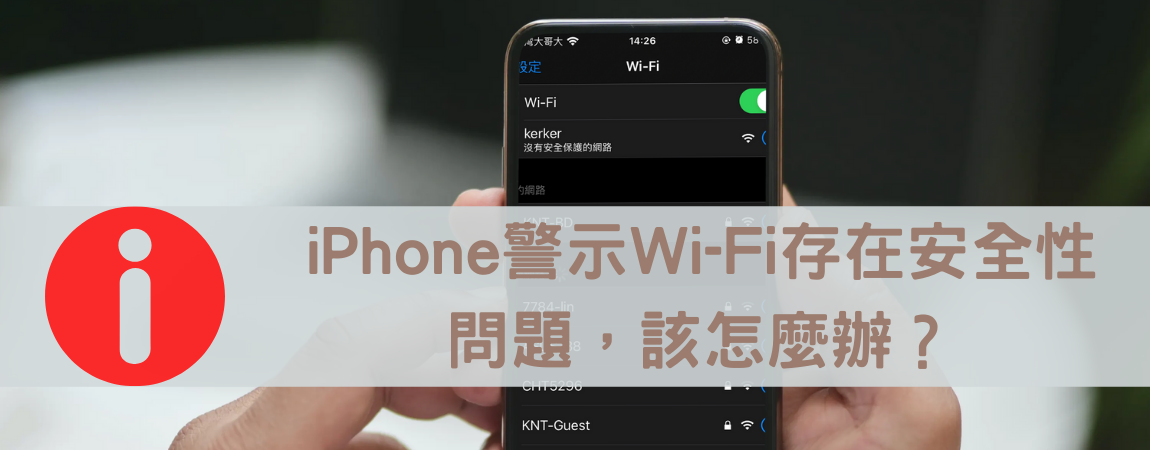
  使用 iPhone 手機的你,可能會發現更新到 iOS 14 後,Wi-Fi 名稱 ( SSID ) 下方突然出現【安全層級薄弱】或是【沒有安全保護網路】的訊息,到底這個訊息代表甚麼意思呢?先別擔心,這只是蘋果官方對於無線網路的安全性建議,如果你也很重視 使用無線網路的安全性,不妨跟著今網寬頻來設定 Wi-Fi 網路吧!   Apple 官方說明   其實在蘋果官網就可以看到,Apple 建議連上 WPA2 或 WPA3 的無線網路時,以 AES 作為加密類型。所以當你手上的 iPhone 更新到 iOS 14 之後,如果連上安全層級較弱的 Wi-Fi 網路,手機就會主動提醒你。這時候,只要調整 Wi-Fi 分享器內的無線網路加密設定即可,如果是雙頻分享器的話,則記得 2.4G 和 5G 頻段都要設定哦! ▼蘋果官方建議連上 WPA2 或 WPA3 的 Wi-Fi 網路時,以 AES 作為加密類型,畫面來自蘋果官網   備註: TKIP:Temporal Key Integrity Protocol(臨時金鑰完整性協議)是一種舊的加密標準 AES:Advanced Encryption Standard(高階加密標準)安全性比 TKIP 好,在 Wi-Fi 傳輸速率上也比 TKIP 快 Wi-Fi 分享器設定   我們這邊以手邊有的 Wi-Fi 分享器為範例,其他分享器型號的操作邏輯基本上也類似,皆可以參考。首先進到設定 Wi-Fi 分享器的管理頁面 ( 不同廠牌的預設 IP 位址不同,建議直接上網查詢 ) TP-LINK Archer C1200   點選【進階設定】 點選【無線網路】 SSID 就是家裡 Wi-Fi 網路的名稱,建議使用全英文或英文加數字組合,不要設定中文 安全性選取:WPA/WPA2 – personal ( 個人 )版本選擇:WPA2-PSK加密選擇:AES 右上角 2.4GHz|5GHz 點選 5GHz,將 5G 頻段的加密類型也改成 WPA2、AES 加密。 密碼建議使用 8 個以上英文數字組合   TP-LINK Deco M4   如果你是今網寬頻用戶,並且有跟今網購買 TP-LINK Deco M4,其本身有支援 WPA/WPA2-PSK,今網寬頻的工程師也已經在安裝網路順便設定完成,無須再進行修改。 華碩 ASU
【上網指南】房間 Wi-Fi 訊號差?下載這兩款 APP 就知道原因
上網指南, 網路新知

【上網指南】房間 Wi-Fi 訊號差?下載這兩款 APP 就知道原因

  有時候家裡的分享器放在客廳,在房間看 Wi-Fi 明明有訊號,但是網頁卻一直轉圈圈,圖片也傳不出去,這是為什麼呢?其實不管是多麼高規格的分享器,都有可能因為手機與分享器之間的距離,甚至家中家具擺放、隔牆,影響到 Wi-Fi 訊號哦!而Wi-Fi 訊號的強弱,除了看扇形圖,還有什麼方法可以更準確判斷呢?   安卓手機可下載今網行動客服檢測 Wi-Fi   1. 打開 Google Play 搜尋今網行動客服,下載後開啟並點選 [ Wi-Fi 檢測 ]   2. 允許存取位置,以便紀錄你是在哪個位置檢測網路狀況會有不穩定的情形   3. 開啟 APP 後不用點選 [ 檢測開始 ],直接查看 APP 畫面,就會顯示家中 Wi-Fi 名稱及訊號強度,請留意是使用 2.4G 或是 5G 頻段,訊號強度的顯示單位為 RSSI 值 ( 單位為dBm )   4. 移動你的位置就會發現 RSSI 值會隨位置改變,請記下你在分享器旁邊 ( 例如:客廳 ),與在平常使用位置 ( 例如:房間 ) 測到的數值,並觀察是不是有訊號不佳的狀況   備註:RSSI 值標準。~-40dbm ( 極佳 )、-41~-55dbm ( 尚可 )、-55dbm~ ( 偏弱 ) iOS 手機請下載AirPort工具程式   ​1. 打開 APP STORE 搜尋 AirPort 工具程式   2. 下載後回到桌面並開啟手機的 [ 設定 ],往下滑找到 AirPort,開啟 Wi-Fi 掃描器   3. 回到手機桌面開啟 AirPort   4. 點選右上角 [ Wi-Fi 掃描],AirPort 會列出目前搜尋到的 Wi-Fi 訊號,找到家中的 Wi-Fi 訊號名稱,查看它的 RSSI 值 ( 單位為 dBm ) 數值為多少   5. 移動你的位置,會發現 RSSI 值隨位置改變,請記下您在分享器旁邊 ( 例如:客廳 ),與在平常使用位置 ( 例如:房間 ) 測到的數值,並觀察是不是有訊號不佳的狀況   ​備註:RSSI 值標準。~-40dbm ( 極佳 )、-41~-55dbm ( 尚可 )、-55dbm~ ( 偏弱 ) 如檢測後發現 Wi-Fi 訊號不佳該怎麼辦?   請將分享器關閉,等待約 1~3 分鐘後再開啟。並更改分享器的位置至家中中心點,關於擺放位置可以參考這裡。如果家中坪數較大,建議加裝

【今網報報】如何架設伺服器(新手篇)
今網報報, 官方公告

【今網報報】如何架設伺服器(新手篇)

  嗨,今網報報又來囉!​隨著各類網路服務日益便利 ( 如:NAS、監控、遊戲等 ),越來越多人有架設伺服器的需求,所以本期會介紹一些架伺服器時常見的網路問題。​如果你也有這方面的需求,那就仔細看下去吧!     首先要知道,如果要架設伺服器與外網連線,需要具備兩個條件: 一組對外的真實IP:負責連結內網與外網。內網就像是社區,外網就是社區外的世界。 一組通訊埠 ( 簡稱 Port ):在真實 IP 底下,可以有很多組內部 IP,就像社區內有許多戶,每戶又有許多房間。我們預計使用其中一個房間來架設伺服器,而通訊埠就像是門牌,可以讓外網的連線設備找到伺服器位於「第幾戶第幾個房間」。   架設步驟(適用今網用戶)   因架伺服器的目的不同,所需要的通訊埠也不同。所以首先要知道我們所需要的通訊埠編號;關於架遊戲伺服器所需要的通訊埠編號,可以至遊戲討論區查詢,如果是 NAS 或監控設備架伺服器需要的通訊埠編號,則可以向廠商詢問。 來電或透過今網行動客服聯繫客服,設定開啟機房的通訊埠。 只要再自行設定開啟路由器 ( Wi-Fi 分享器 ) 的通訊埠,對應伺服器 IP,就完成了。 通訊埠要怎麼設定   根據協定,通訊埠的編號總共有 65535 組,在內網會經過的節點上都需要設定 ( 如:機房、路由器 )。關於機房的通訊埠可以請今網客服協助開啟,而家中的路由器 ( Wi-Fi 分享器 ) 的通訊埠,可以透過以下兩種方式擇一設定: DMZ ​將所有通訊埠開放給指定的內部IP使用​網路上大多數的伺服器教學都會告訴你,只要開 DMZ 給伺服器內部IP就好。確實簡易,但魔鬼藏在細節裡,這樣做從資安角度來看是有風險的。還記得我們前面的比喻嗎?因為 DMZ 是將所有通訊埠開放,等於開放陌生人進入到你所有的房間,如此一來,就有可能遭到有心人士入侵。所幸在今網架構下,這不用擔心!因為即使路由器開啟 DMZ 功能,來自外網的裝置連入時,仍然需要先通過今網機房,如果用戶沒要求今網開啟機房的通訊埠,裝置自然無法連入,等於多一道保險。用戶也就不必擔心會有陌生人侵到家裡,但如果不是今網用戶,仍需要多加留意。 虛擬伺服器 ( Port Forwarding ) ​將特定範圍內的通訊埠開放給指定的內部 IP 使用設定虛擬伺服器雖然比較麻煩;必須先確認伺服器所需的通訊埠,再將特定範圍的通訊埠開啟,但好處是可以

【今網報報】裝網路還有分享器永久保固,你知道嗎?
今網報報, 官方公告

【今網報報】裝網路還有分享器永久保固,你知道嗎?

  前幾期今網報報,我們跟各位介紹如何挑選分享器及如何檢測WiFi問題。 很多人一定在想,我只是要追劇,為什麼搞得這麼複雜,有沒有更簡單的方式?答案是,有的!今網針對用戶提供更簡單的「分享器永久保固服務」。    今網挑選全球市佔率第一的品牌TP-Link,透過大宗採購壓低成本,回饋給用戶,同型號的分享器,跟今網買比市價還便宜,更有免費到府安裝服務,就是為了給用戶有線與無線最佳的上網體驗。 ​​ ​此外,今網更首創業界永久保固服務。綜合優點如下:  今網以多年網路設置經驗,為用戶嚴選分享器,並用實惠價格回饋給用戶。  今網免費提供到府安裝分享器服務,幫用戶量身打造最佳的上網環境。  今網提供網路一條龍服務,避免發生問題時需跟不同業者溝通,費時又費力。  當分享器發生問題時,只要一通電話,由今網工程師到場判定非人為受損,將直接更換良品,不必等待送修時間也省下物流費。  今網提供分享器永久保固服務,市售分享器頂多保固3年,長期可省更多費用。​   目前今網提供兩個型號供用戶挑選,兩台各有優點 TP-Link C1200 市價$1600,今網用戶優惠價$1300(2020/11月起停售) TP-Link Deco M4 市價$2099,今網用戶優惠價$1500 ​如果平常接網路線為主,WiFi為輔,C1200是較實惠的選擇。   如果是WiFi為主,或家中有多台分享器需求,能自動切換WiFi的M4是最棒的選擇。因為網路孔較少,若有額外接線需求,可以再加購Swtich(交換器)擴充網路孔。   以下皆提供簡易規格表,兩台分享器都能支援Gigabit高速網速,不怕跑不到理想的頻寬。     以上,就是這期今網報報的內容,身為今網用戶的你,是否也有好好把握這項專屬福利呢?如對今網提供服務有任何疑問,也歡迎大家與我們聯繫喔!    以上內容皆為今網原創,與廣大網友分享實用的網路知識。歡迎轉載,但請註明出處,謝謝。

【今網報報】拉網路線的小細節
今網報報, 官方公告

【今網報報】拉網路線的小細節

  裝網路的工程中,拉網路線是很重要的一環,因為不同的社區、或是同社區但不同住家的格局,都會影響到工程難度。因此,許多業者都會輕鬆了事,只求將網路線拉到家中就好。讓今網每次到用戶家裝機,都會看到許多奇怪的狀況。 例如,今網就曾經遇到住戶分享,之前請其他業者安裝網路時,由於梯間電箱老舊,網路線無法順利經由電箱到達用戶家。業者竟然直接將網路線外露牽進家中,看起來實在不美觀。而且仔細一想,會這樣做的業者,還能期待網路品質能有多好嗎?  後來實際使用網路,果不其然狀況連連,於是用戶才又找了今網。依照今網的服務流程,工程師到場後,會先仔細勘查住戶家中的環境。因為在台灣,許多社區都是有年紀的大樓,當初建造時,對於網路的需求與現今不同,或是設備老舊,都是現場裝機時會遇到的挑戰,經過勘查後,工程師才能找出最佳的拉線方案。而最後這個案件,工程師也花費了一番功夫,將全新線路從梯間電箱走暗管進入家中,才解決用戶線路暴露在外的困擾。這些工程師在現場會遇到的狀況,都需要長期經驗的累積,才能做出最正確的判斷。因此今網一直以來,都會定期針對工程師加強訓練,將這些實際遇到的案件拿出來分享、討論。因為如此,今網才能為你提供最棒的上網體驗!

【上網指南】如何挑選符合需求的WiFi分享器
上網指南, 網路新知

【上網指南】如何挑選符合需求的WiFi分享器

    身在什麼都智能,什麼都不奇怪的網路世代,家中不但手機、電腦要上網,甚至電視、空氣清淨機都能連網。這個時候,就需要WiFi分享器,將有線網路轉成無線網路,使設備能夠透過WiFi上網。但是如果分享器效能不佳,經常當機,你就會知道有一種生氣,叫做「玩遊戲的小孩不會變壞,LAG 才會!」   很多人都有疑問,市面上的分享器千百款,為什麼價差這麼大? ​舉例來說:雙頻分享器就是可以發射2.4G與5G頻率的分享器(G=Ghz,無線訊號的頻率 ),一個範圍遠,一個速度快。建議你在使用雙頻分享器時,注意以下事項: 1.如果環境沒有隔牆或遮蔽物,使用5G WiFi的速度較快。相反的,如果有隔牆或遮蔽物,使用2.4G WiFi會相對穩定一些。 2.當家中有多個設備,需要同時上網,使用頻寬較大的5G WiFi,上網速度會比較快。 3.盡可能的避開電磁爐、冰箱等家電,因為與2.4G WiFi的頻率接近,可能會干擾訊號。​4.如果你的設備只能搜尋到2.4G WiFi,沒有5G WiFi訊號,很有可能是設備不支援5G WiFi。 經過我們的說明,是不是很簡單呢!只有搞懂這些,你才會知道,如何挑選符合需求的WiFi分享器。     第一步、評估家中頻寬   首先,要了解家中網路的頻寬,如果網路業者提供的是100Mbps以上,或未來可能升到到100Mbps以上,分享器一定要!一定要!一定要!挑選支援Gigabit網路的分享器(Gigabit = 1000M),否則不管使用無線或有線上網,網速都會被限制在100Mbps內。 看到這裡,你可能會問,但有些分享器上明明寫著支援300Mbps啊?​我們經常看到廠商使用300Mbps、867Mbps等速率宣傳,指的是:實驗室環境中WiFi傳輸的最快理論值。由於家用環境有許多干擾,通常無法達標,而且也跟分享器能不能支援Gigabit網路(簡稱 Giga) 沒有關聯。   簡單來說,如果是新買的分享器,挑選支援Giga的就對了。   第二步、評估家中有多少WiFi設備   在上一段介紹中,我們提到 2.4G 跟 5G WiFi 的差別(一個範圍遠、一個速度快)。​實測2.4G WiFi的速度,通常落在40M~70M之間,如果家中無線上網的設備,超過3個以上,或是有其他干擾源,就可能因為2.4G WiFi的規格限制,而導致塞車。如果想要穩定追劇或玩遊戲,

返回頂端